Guide d'installation IPTV pour chaque appareil

Les étapes pour Fire TV, Android, télés intelligentes Samsung et LG, appareils Apple, boîtiers MAG et ordinateurs. La plupart des gens regardent en quelques minutes.

Avant de commencer

Il vous faut trois choses

Un appareil compatible, une connexion Internet à la maison et l'identifiant qu'on vous envoie après votre commande ou votre demande d'essai.

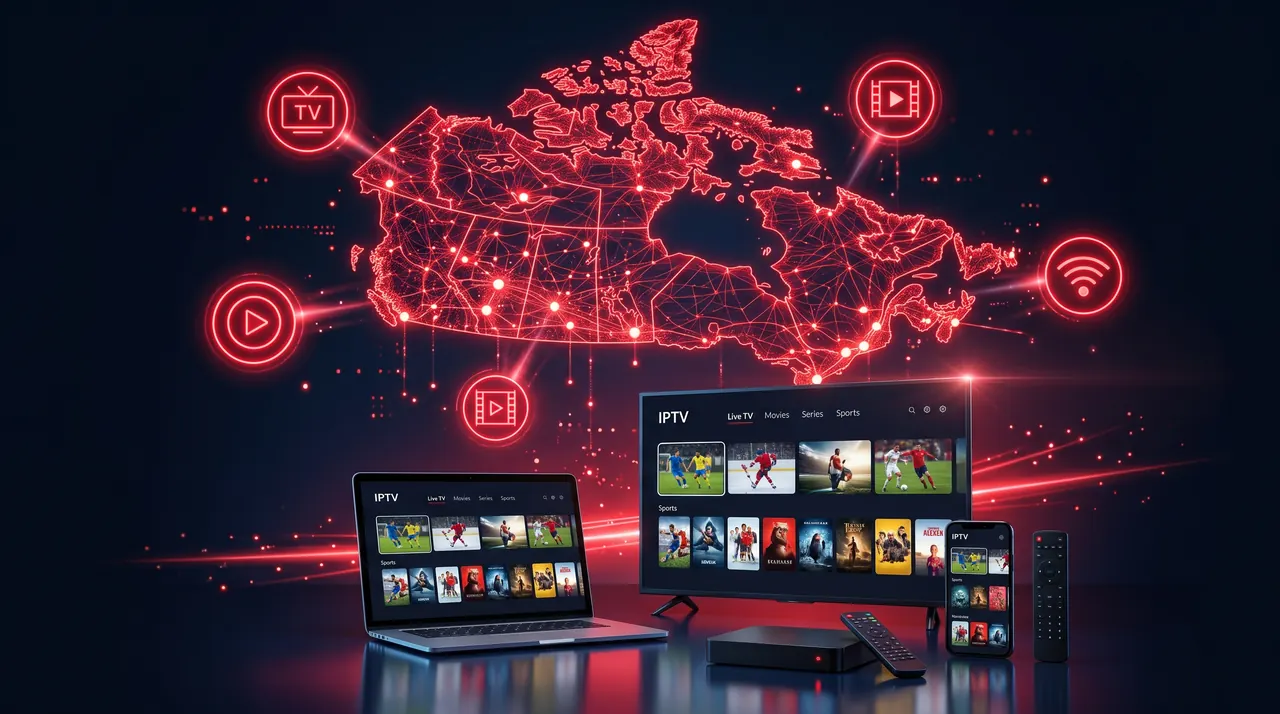
Application IPTV avec télé en direct, films, séries et sports sur une télé intelligente, un portable, un cellulaire et une boîte de diffusion

Amazon Fire TV et Fire Stick

La façon la plus populaire de regarder l'IPTV au Canada.

  1. À l'écran d'accueil du Fire TV, ouvrez Rechercher et cherchez une application de lecture IPTV (par exemple IPTV Smarters ou TiviMate).
  2. Téléchargez et ouvrez l'application.
  3. Entrez l'identifiant qu'on vous envoie : adresse du serveur, nom d'utilisateur et mot de passe.
  4. Attendez que les chaînes et le guide horaire se chargent, puis regardez.

Si l'application voulue n'est pas dans la boutique Amazon, écrivez-nous et on vous explique comment l'installer.

Boîtes Android TV, Google TV et cellulaires Android

Même procédure sur la plupart des appareils Android.

  1. Ouvrez le Google Play Store et installez une application de lecture IPTV.
  2. Ouvrez l'application et choisissez la connexion Xtream Codes ou par compte.
  3. Entrez l'identifiant qu'on vous envoie : adresse du serveur, nom d'utilisateur et mot de passe.
  4. Vos chaînes, films et séries apparaissent dans l'application.

Télés intelligentes Samsung et LG

Aucune boîte supplémentaire sur la plupart des modèles récents.

  1. Ouvrez la boutique d'applications de votre télé (Samsung Apps ou LG Content Store).
  2. Installez une application IPTV offerte pour votre modèle.
  3. Ouvrez l'application. Certaines affichent un code d'appareil : envoyez-le-nous si demandé.
  4. Entrez l'identifiant qu'on vous envoie : adresse du serveur, nom d'utilisateur et mot de passe, ou laissez-nous l'activer avec votre code d'appareil.

Les applications offertes sur les télés intelligentes changent souvent. Donnez-nous la marque et le modèle de votre télé et on vous dit laquelle utiliser.

Apple TV, iPhone et iPad

Installation à partir de l'App Store.

  1. Ouvrez l'App Store et installez une application de lecture IPTV.
  2. Ouvrez l'application et ajoutez une nouvelle liste ou un nouveau compte.
  3. Entrez l'identifiant qu'on vous envoie : adresse du serveur, nom d'utilisateur et mot de passe.
  4. Regardez. Sur iPhone et iPad, vous pouvez aussi utiliser AirPlay pour envoyer la vidéo à votre télé.

Boîtiers MAG

Boîtiers qui utilisent une adresse de portail.

  1. Envoyez-nous l'adresse MAC imprimée au dos du boîtier ou affichée dans ses paramètres.
  2. Sur le boîtier, allez dans Paramètres → Serveurs → Portails.
  3. Entrez l'adresse du portail qu'on vous envoie, enregistrez et redémarrez le boîtier.
  4. La liste des chaînes se charge automatiquement après le redémarrage.

Ordinateurs Windows et Mac

Pratique pour tester ou regarder au bureau.

  1. Installez un lecteur qui prend en charge les listes IPTV, comme VLC, ou une application IPTV pour ordinateur.
  2. Ouvrez le lien de liste ou les identifiants qu'on vous envoie.
  3. Choisissez une chaîne et regardez.

Conseils pour une image fluide

La plupart des problèmes d'image figée viennent du Wi-Fi ou d'une connexion très sollicitée, pas de l'appareil. Ces vérifications règlent la majorité des cas.

Obtenir de l'aide sur WhatsApp
  • Utilisez un câble si possible. Une connexion filaire est la plus stable. Sinon, utilisez le Wi-Fi 5 GHz.
  • Vitesse : environ 25 Mbit/s pour la HD et 50 Mbit/s pour la 4K, par écran qui regarde en même temps.
  • Redémarrez d'abord. Si une chaîne fige, redémarrez l'application, puis l'appareil et le routeur.
  • Gardez l'application à jour depuis la boutique de votre appareil.
  • Toujours bloqué? Envoyez-nous une photo de l'écran sur WhatsApp. C'est le moyen le plus rapide de vous aider.